
本文目录导读:
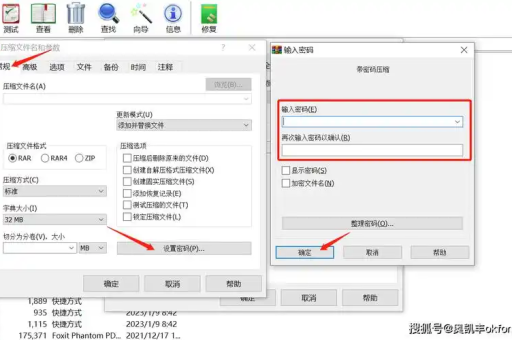
WinRAR 本身没有直接的“批量添加注释”按钮,但你可以通过 预配置压缩配置文件 或 命令行 来实现批量操作。
以下是三种最有效的方法,推荐使用前两种(图形化界面操作简单,命令行效率最高)。
使用默认压缩配置文件(推荐,适合不同文件夹)
这是最方便的方法,适合你每次压缩不同文件夹时,自动带上相同的注释。
- 准备注释文件:
- 新建一个文本文件(如
注释.txt)。 - 在里面写入你要添加的注释内容(支持 ANSI 或 Unicode 编码,中文建议保存为 ANSI)。
- 新建一个文本文件(如
- 创建配置文件:
- 打开 WinRAR,点击菜单栏的 选项 -> 设置。
- 在设置窗口中,点击 压缩 标签页,然后点击 创建默认配置。
- 设置注释:
- 在“设置默认压缩选项”窗口中,点击 注释 标签页。
- 点击 从文件加载注释,然后选择你刚才创建的
注释.txt文件。
- 保存并应用:
点击“确定”保存设置。
- 批量操作:
- 你只需要选中多个文件夹或文件,右键点击,选择 添加到压缩文件。
- 注意:这里不要直接选“添加到 XXX.rar”,而是要点开菜单里的“添加到压缩文件...”选项进入设置界面,进入后直接点“确定”,WinRAR 就会自动使用你刚才保存的注释了。
使用 WinRAR 命令行(适合大量文件,可写脚本)
如果你需要处理几十上百个单独的文件夹,且每个文件夹独立生成一个带注释的 RAR 包,这个方法最快。
-
准备注释文件:
- 新建一个
comment.txt文件,放入你的注释内容。
- 新建一个
-
编写批处理脚本:
- 在文件资源管理器里,进入你存放所有文件夹的根目录。
- 在地址栏输入
cmd并回车,打开命令提示符。 - (或者新建一个
.bat文件)输入以下命令(以文件夹为单位压缩):
for /d %%i in (*) do "C:\Program Files\WinRAR\Rar.exe" a -zcomment.txt "%%i.rar" "%%i\"
命令解释:
for /d %%i in (*):遍历当前目录下的所有子文件夹。"C:\Program Files\WinRAR\Rar.exe":你的 RAR 命令行工具路径(默认是这样,如果没装 C 盘请修改)。a:添加文件到压缩包。-zcomment.txt:加载注释文件comment.txt。"%%i.rar":生成的 RAR 文件名为文件夹名。"%%i\":要压缩的源文件夹。
如果你只有一个文件夹,只想批量压缩里面的多个子文件夹,可以继续用上面的命令。 如果你没有子文件夹,只想压缩多个单独的文件夹,命令不变。
-
带密码的版本(可选):
for /d %%i in (*) do "C:\Program Files\WinRAR\Rar.exe" a -hp密码 -zcomment.txt "%%i.rar" "%%i\"
在“添加到压缩文件”窗口中批量导入(最直白,适合少量文件)
如果你只想针对某几个特定的压缩包添加注释,可以用这个方法:
- 全选文件:
选中所有你要压缩的文件夹或文件。
- 右键点击 -> 添加到压缩文件。
- 选择压缩方式:在弹出窗口中,勾选 每个文件单独压缩(在“压缩选项”或“文件”标签页下)。
- 添加注释:在 注释 标签页里,直接输入注释文字,或点击 从文件加载注释。
- 注意:此时输入的注释会应用到所有即将生成的压缩包上,WinRAR 会为每个文件生成一个独立的 RAR 包,且每个包都包含这段注释。
总结建议
| 场景 | 推荐方法 |
|---|---|
| 经常需要加同一段注释 | 设置默认压缩配置 |
| 一次性处理几十个文件夹,且每个文件夹生成一个压缩包 | 命令行脚本 |
| 偶尔需要处理几个文件夹,并且注释不一样 | 使用“每个文件单独压缩”+ 手动输入注释 |
如果你选择方法一,记得在不需要注释的时候,把“注释”标签页里的内容清空,否则以后所有压缩包都会带上这段注释。
标签: 注释添加
版权声明:除非特别标注,否则均为本站原创文章,转载时请以链接形式注明文章出处。





