
本文目录导读:
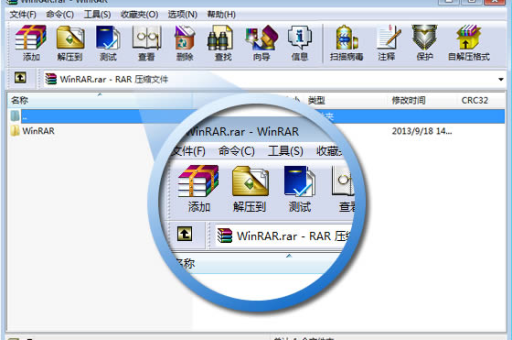
WinRAR 本身没有内置像图片浏览器那样的大图缩略图预览功能,但你可以通过两种主要方式来预览压缩包内的图片,而无需解压整个文件夹。
使用“快速查看”或“预览”窗格(最推荐)
这是最快的方法,可以直接在 WinRAR 窗口右侧或通过系统功能查看图片。
步骤:
- 用 WinRAR 打开压缩包。
- 在文件列表中,点击选中你想要预览的那张图片文件。
- 方法 A(WinRAR 自带预览):
- 按下键盘上的
Ctrl+Q键。 - 或者,点击顶部菜单栏的 查看 按钮(通常是一个放大镜或眼睛图标)。
- 这会弹出一个新窗口,显示该图片,你还可以用上下方向键或点击“下一个”来预览同文件夹内的其他图片。
- 按下键盘上的
- 方法 B(利用 Windows 预览窗格,适用于 Win10/11):
- 在 Windows 资源管理器中打开压缩包(假设 WinRAR 已关联 .rar/.zip 文件,双击即可)。
- 在资源管理器右上角,点击“查看” -> “预览窗格”(或直接按
Alt+P)。 - 在右侧列表点击一个图片文件,Windows 自己会在右侧显示预览图。注意:这个方法要求压缩包内的图片没有加密,且 Windows 自带的图片查看器能识别该格式。
解压到临时文件夹后查看(适合批量预览)
如果你需要像看文件夹一样,看到所有图片的缩略图(小图标模式),或者需要一次性浏览很多张,这个方法更合适。
步骤:
- 打开 WinRAR,进入包含图片的压缩包文件夹。
- 选中你想要预览的所有图片(可以按住
Ctrl键多选,或按Ctrl+A全选)。 - 点击顶部工具栏的 “解压到” 按钮(或按
Alt+E)。 - 在弹出的窗口中,勾选左下角的 “解压并替换文件”。
- 最重要的一步: 在右侧的 “目标路径” 框中,不要输入硬盘上的路径,而是输入一个临时文件夹路径,
C:\Temp\PicPreview。- 更快的技巧: 你可以在解压完成后,直接删除这个临时文件夹。
- 点击“确定”解压。
- 打开那个临时文件夹,Windows 资源管理器会自动显示所有图片的缩略图,你可以像查看普通文件夹一样轻松浏览。
常见问题与解决
- 为什么按了
Ctrl+Q没反应?- 原因:可能是 WinRAR 自带的查看器没有关联该图片格式,或者文件本身已损坏。
- 解决:尝试方法一中的方法 B(Windows 预览窗格),或使用方法二解压后查看。
- 为什么压缩包里的照片在资源管理器里不显示缩略图?
- 原因:Windows 资源管理器默认无法直接读取压缩包内部的缩略图信息(除非安装了专门的插件,如 WinRAR 的缩略图插件,但该功能在较新版本中已较少使用或默认关闭)。
- 无法在未解压的情况下,直接在文件夹里看到压缩包的缩略图。 必须解压或使用方法一中的单一预览。
大多数用户最常用的方法就是:打开 WinRAR,选中图片,按 Ctrl+Q,这能快速查看单张图片,如果需要批量浏览,建议使用“解压到临时文件夹”的方式。
标签: WinRAR预览
版权声明:除非特别标注,否则均为本站原创文章,转载时请以链接形式注明文章出处。





