
本文目录导读:
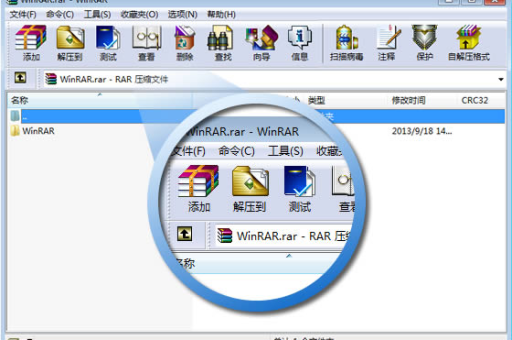
WinRAR 本身没有内置的“定时压缩”功能,它只是一个压缩工具,不具备任务调度能力。
要实现“定时自动压缩”,需要借助 Windows 系统自带的“任务计划程序”,通过编写一个批处理命令来调用 WinRAR。
以下是两种最常用的设置方法:
使用 Windows 任务计划程序(最推荐)
步骤 1:创建压缩脚本(.bat 或 .cmd)
-
在桌面新建一个文本文档,命名为
AutoRAR.bat(注意扩展名是.bat)。 -
右键点击该文件,选择“编辑”。
-
输入以下代码(请根据你的情况修改路径):
@echo off
"C:\Program Files\WinRAR\WinRAR.exe" a -ep1 -r -m5 -s "D:\备份\我的备份.rar" "C:\需要备份的文件夹"
参数解释(可调整):
"C:\Program Files\WinRAR\WinRAR.exe":回车你 WinRAR 的安装路径(通常默认是这个)。a:添加文件到压缩包。-ep1:从名称中排除基本路径(避免压缩包内出现多余的完整路径)。-r:包含子文件夹。-m5:最大压缩比(如果不需要压缩,可以改为-m0(存储)以节省时间)。-s:创建固实压缩包(可提高压缩率,但更新慢,可去掉)。"D:\备份\我的备份.rar":输出的压缩包路径及名称。"C:\需要备份的文件夹":需要压缩的源文件夹。
示例(每日备份桌面):
@echo off
"C:\Program Files\WinRAR\WinRAR.exe" a -ep1 -r -m5 "D:\备份\桌面备份_%date:~0,10%.rar" "%USERPROFILE%\Desktop"
%date:~0,10%会自动将日期添加到文件名中。 -
保存并关闭记事本。
-
重要: 双击运行一次这个
.bat文件,确保没有报错,并成功生成了RAR文件。
步骤 2:创建定时任务
- 按键盘
Win + R,输入taskschd.msc并回车,打开 任务计划程序。 - 在右侧操作栏中,点击 “创建基本任务...”。
- 名称: 输入
定时WinRAR压缩(或任意名字)。 - 触发器: 选择你需要的频率(每天、每周、计算机启动时)。
- 操作: 选择 “启动程序”。
- 程序脚本: 点击“浏览”,找到并选中你刚才创建的
AutoRAR.bat文件。 - 确认: 点击“完成”。
🎉 设置成功! 到了设定的时间,系统会自动运行脚本,调用WinRAR进行压缩。
WinRAR 命令行的高级用法(适合用批处理实现“增量”或“时间”条件)
如果你想实现“只压缩今天修改过的文件”(避免每次都全量打包),可以用以下命令:
@echo off
"C:\Program Files\WinRAR\Rar.exe" a -ep1 -r -m5 -tn "D:\备份\增量备份_%date:~0,10%.rar" "C:\需要备份的文件夹"
参数说明:
Rar.exe(不是 WinRAR.exe,它是控制台版本,速度更快,无图形界面)。-tn:只处理修改时间在今天之后的文件(重要:如果是昨天修改的,且任务是今天运行,可能不会包含),具体用法:-tn:当前日期及之后。-tn2024-01-01:只处理 2024年1月1日及之后修改的文件。
示例(只备份最近2天修改的文件):
@echo off
set date1=%date:~0,10%
"C:\Program Files\WinRAR\Rar.exe" a -ep1 -r -m5 -tn%date1% "D:\备份\增量备份_%date1%.rar" "C:\需要备份的文件夹"
常见问题解答
-
任务运行时黑框一闪而过,但没有生成文件?
- 可能是因为文件夹权限问题,在任务计划程序中,双击你的任务,勾选 “使用最高权限运行”。
-
如何只压缩今天(特定时间)的文件?
- 使用
-tn参数(如上文),如果你需要精确到“今天10点后”,用-tn2024-05-20 10:00:00格式(注意空格引号问题,建议用Rar.exe测试)。
- 使用
-
压缩密码怎么设置?
- 在命令中加入
-hp你的密码或-p你的密码。-hp:加密文件名和内容(更安全)。-p:只加密内容。"C:\Program Files\WinRAR\WinRAR.exe" a -ep1 -r -m5 -hp123456 "D:\备份\加密文件.rar" "C:\需要备份的文件夹"
- 在命令中加入
-
如果不需要“定时”,只是想每天固定时间提醒自己手动压缩?
- 也可以在任务计划中设置一个“显示消息”的任务,或者使用其他软件(如
计划任务+弹窗)。
- 也可以在任务计划中设置一个“显示消息”的任务,或者使用其他软件(如
- 核心逻辑: WinRAR 负责压缩,Windows 任务计划程序 负责定时。
- 建议: 先手动运行
.bat确保能正常压缩,再去配置任务计划。
版权声明:除非特别标注,否则均为本站原创文章,转载时请以链接形式注明文章出处。





