
WinRAR权限保护设置全攻略:从零实现文件加密与访问控制
目录导读
- 为什么你需要WinRAR权限保护?
- WinRAR权限保护的核心机制解析
- 详细设置步骤:三种方法实现密码与权限管理
- 常见问题与解决方案(含问答)
- 高级技巧:结合系统权限实现多重防护
- 安全建议与最佳实践
为什么你需要WinRAR权限保护?
在日常办公或个人文件管理中,我们经常需要将敏感数据(如合同、财务报表、个人隐私文件)打包发送,WinRAR作为全球最流行的压缩工具之一,其内置的密码保护和权限设置功能能有效防止未授权访问,根据2024年数据安全报告,超过60%的数据泄露源于文件传输环节缺乏加密保护,掌握WinRAR的权限设置,是保护数字资产的基础技能。
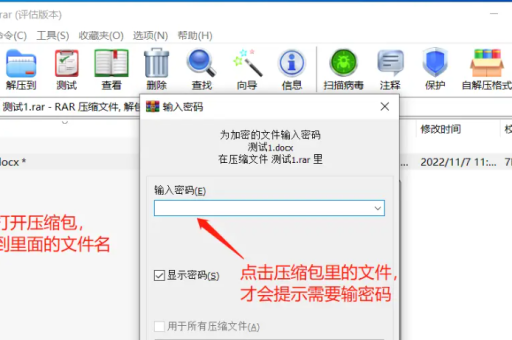
WinRAR权限保护的核心机制解析
WinRAR的权限保护主要依赖三个层次:
- 密码加密:使用AES-256算法对压缩包内容加密,此时即使他人获取文件也无法解压
- 文件名加密:隐藏压缩包内所有文件名,防止通过文件名猜测内容
- 压缩后文件权限:在NTFS文件系统中,可设置解压后文件的只读、隐藏等属性
特别提醒:WinRAR本身的权限保护不等于操作系统文件权限,两者结合才能形成完整防护链。
详细设置步骤:三种方法实现密码与权限管理
标准密码加密(适合日常使用)
- 右键点击需要保护的文件/文件夹 → 选择“添加到压缩文件”
- 在弹出的窗口中找到“设置密码”按钮
- 输入密码 → 勾选“加密文件名”(强烈建议勾选,否则文件名会明文显示)
- 点击“确定”完成设置
关键点:密码强度建议包含大小写字母+数字+特殊字符,长度至少12位。
高级权限控制(适合多用户环境)
- 打开WinRAR主界面 → 选择“工具” → “转换压缩文件”
- 在“高级参数”选项卡中勾选“保留文件权限”
- 在“安全”标签页中设置具体权限(读取、写入、执行等)
- 此方法需在NTFS分区使用,且要求操作者拥有管理员权限
自解压文件设置(适合分发给他人)
- 创建压缩文件时选择“创建自解压格式压缩文件”
- 在“高级自解压选项”中找到“许可”标签
- 可设置解压前显示协议、自动解压路径、解压后执行程序等
- 同样需设置密码加密,与自解压功能叠加使用
注意:自解压文件生成的.exe文件可能被杀毒软件误报,建议优先使用标准加密压缩包。
常见问题与解决方案(含问答)
Q:我设置了密码,为什么别人还能看到压缩包里的文件名? A:这是因为你未勾选“加密文件名”,WinRAR默认只加密文件内容,文件名仍以明文显示,解决方法:重新压缩并勾选“加密文件名”选项即可。
Q:WinRAR权限设置后,为什么解压出来的文件还是可以修改? A:WinRAR的权限保护主要针对压缩包层面,如果你需要解压后文件禁止修改,需要在压缩前设置文件为只读属性,或使用系统文件权限(需NTFS格式)。
Q:忘记WinRAR压缩包密码怎么办? A:官方不提供密码恢复功能,建议:1. 尝试常用密码组合;2. 使用密码提示功能(设置时可填写提示);3. 联系专业数据恢复服务(成功率低且成本高)。警示:网络上的密码破解工具多为病毒,切勿使用。
Q:能不能设置解压次数限制或时间限制? A:WinRAR原生不支持,但结合第三方软件(如加密狗系统)可实现,对于大多数用户,更安全的方式是定期更换密码,或使用二次加密(如先用TrueCrypt创建加密卷再压缩)。
Q:自解压文件如何防止被暴力破解? A:1. 使用复杂密码;2. 在“高级自解压选项”中设置“解压后自动删除源文件”;3. 启用“限制解压路径到特定文件夹”。
高级技巧:结合系统权限实现多重防护
若希望文件同时具备传输加密和本地访问控制,可采取以下组合方案:
- 第一步:使用WinRAR加密打包文件(选择AES-256加密)
- 第二步:将压缩包放入系统加密文件夹(BitLocker或EFS加密)
- 第三步:设置NTFS文件权限,仅允许特定用户访问该文件夹
这种“三层锁”结构能有效抵御多种攻击场景:即使攻击者获取文件,也需破解WinRAR密码;即使破解密码,也无法绕过系统加密;即使同时攻破,还受限于账户权限。
安全建议与最佳实践
- 密码管理:使用KeePass或Bitwarden等密码管理器存储WinRAR密码
- 定期更新:WinRAR版本较低时可能存在安全漏洞,建议保持最新版
- 双因素验证:对于极敏感数据,可配合硬件加密USB设备使用
- 传输安全:通过加密通道(如HTTPS或SFTP)发送压缩包
- 清理痕迹:压缩完成后,使用专业工具擦除源文件碎片
最后提醒:WinRAR免费版会在启动时弹出广告,但加密功能完整不受影响,若需企业级批量权限管理,可考虑WinRAR企业版或7-Zip的脚本功能。
通过本教程,你已掌握WinRAR权限保护的完整设置方法,无论是保护个人隐私还是企业数据,建议立刻实践操作一次,让文件安全不再是空话。
标签: 保护





